1.議事録テンプレートとは
顧客との打ち合わせや面談で使う議事録のフォーマットを あらかじめテンプレートとして登録できます。
毎回ゼロから書き起こす手間をなくし、 事務所内で議事録の質を揃えることができます。
2.議事録テンプレートを作成する
※ この操作はオーナー/全体責任者/設定管理者のみ実行できます。
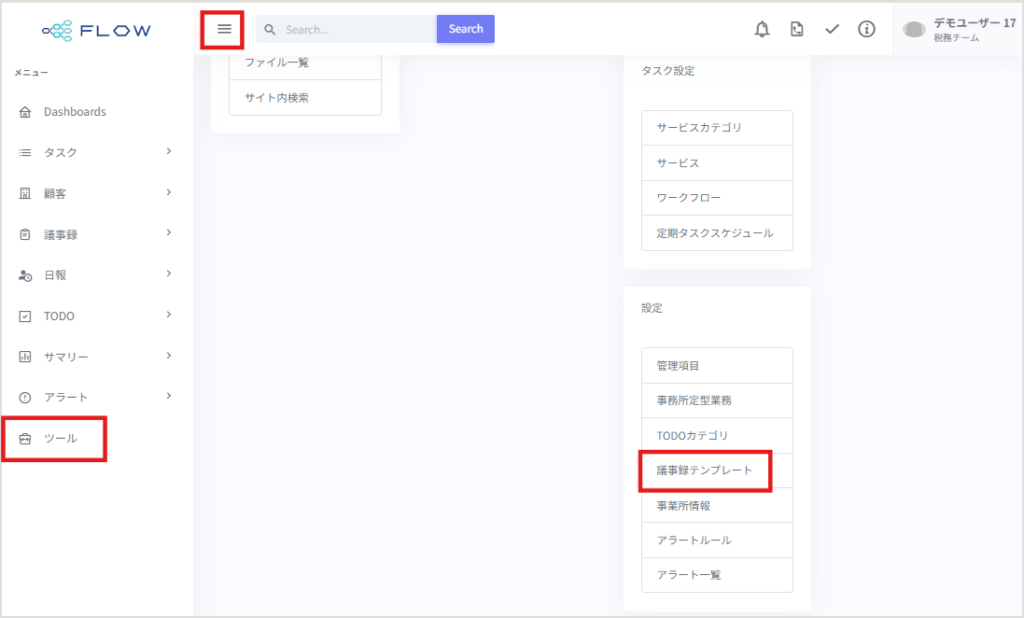
2-1.「≡」(メニュー)>「ツール」>「議事録テンプレート」をクリックします。
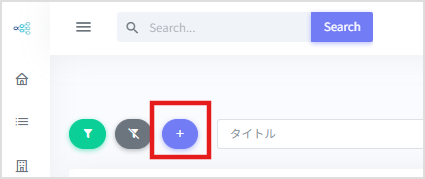
2-2.「新規作成」をクリックします
2-3.テンプレート名を入力します
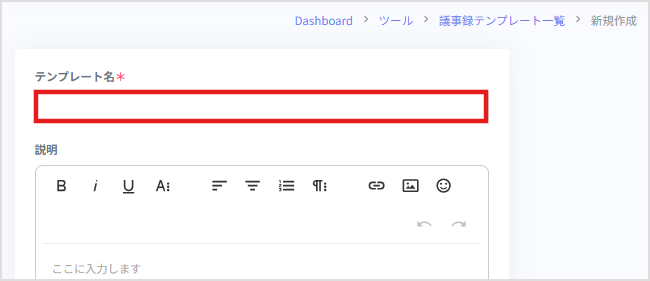
2-4.「説明」にテンプレートの内容を入力します
議事録テンプレートとして使用する文章などを「説明」の部分に入力します。
※使用できる装飾などは後述の3.リッチテキストでの装飾についてを参照してください。
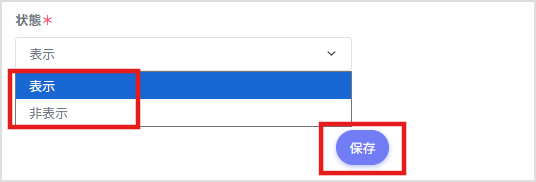
2-5.表示と非表示を切り替えについて
「状態」を設定することで議事録一覧画面に表示されるか切り替えることができます。
表示:議事録作成時のテンプレートリストに通常表示される
非表示:議事録作成時のテンプレートリストに表示されないが保存できる。
※下書きとして保存する際などにご利用ください。
ただし、再度修正する際は議事録一覧画面の検索画面で「状態」を「非表示」にして検索する必要があります。
3.リッチテキストでの装飾について
新しい議事録テンプレートでは、本文をリッチテキストで装飾できます。
・太字、斜体、下線
・文字色、背景色の変更
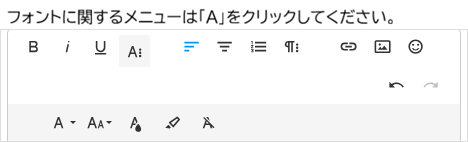
・フォント、フォントサイズの変更
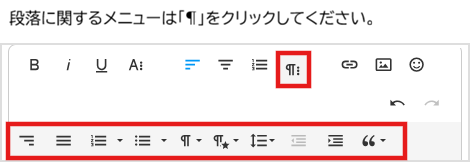
・段落、段落の装飾の追加
・箇条書き・番号付きリスト、引用
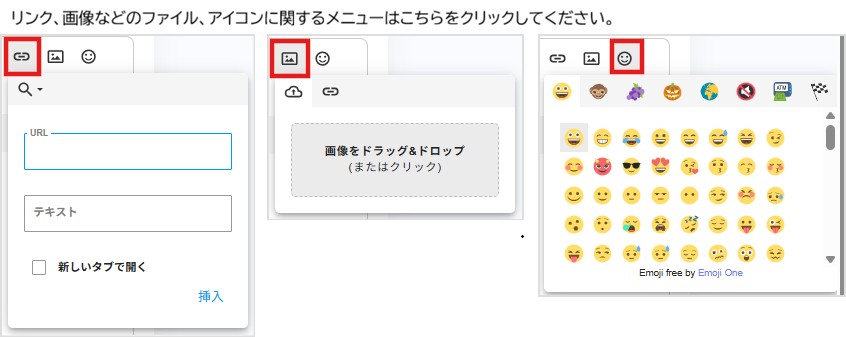
・リンク、ファイル添付、アイコンなど太字
※ツールバーから装飾したい部分を選択して、 ボタンを押すだけで適用できます。

保存して議事録テンプレートに追加される

※ポイント… 重要項目を太字や色付きで強調することで議事録を読み返したときに要点を見つけやすくなります。
5.作成したテンプレートを呼び出す
顧客の議事録新規作成時に、登録したテンプレートを呼び出せます。
手順
5-1.「議事録」>「新規作成」をクリックします。
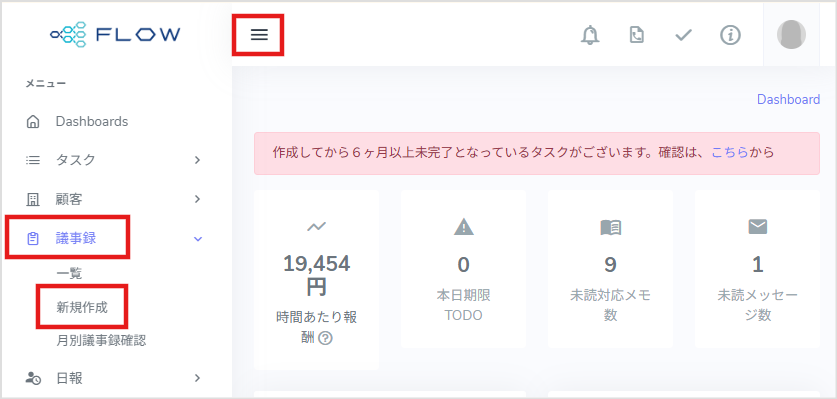
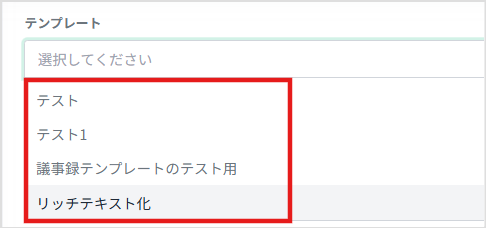
5-2.「テンプレート」をドロップダウンから選択します。
5-3.「セットする」のボタンをクリックすると
「テンプレート本文」の内容が、リッチテキストの装飾を保ったまま「内容※」にセットされます。
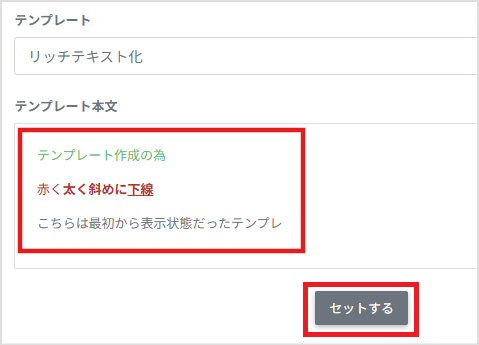
※複数回クリックすると「内容※」の最後尾に追加されます。
5-4.必須項目(*)を入力し、内容を編集します。
5-5.「保存」をクリックします。
6.補足
※ポイント… テンプレートを呼び出した後も内容は自由に編集できます。
顧客ごとの状況に合わせて加筆・修正してください。
注意 過去の議事録から呼び出す機能とは別物です。 過去履歴はテンプレートに登録されません。