1.プロジェクトとは
プロジェクトは、顧客の定型業務とは別に管理したい案件について、経緯と記録を一か所にまとめ、限られたメンバーだけで共有するための機能です。
相続、税務調査、事業承継、非定型の個別相談、所内の取り組みなど、決まった工程がなく、単発でもない案件の管理に向いています。
2.タスク・ToDoとの違い
FLOWでは、業務をその性質によって「タスク」「ToDo」「プロジェクト」の3つに分けて管理します。
図1 タスク・ToDo・プロジェクトの違い
たとえば相続案件は、相続人の関係や財産の構成によって進み方が案件ごとに変わるため、決まった工程がありません。かといって単発でもなく、半年から2年ほど続きます。そのため、タスクにもToDoにも当てはまりません。こうした案件をまとめて管理するのがプロジェクトです。
なお、プロジェクトは「なんでも入れられる箱」ではありません。
工程のある定型業務は、これまでどおりワークフローとタスクで管理してください。
プロジェクトに入れた業務は進捗サマリーや工数の分析に反映されないため、定型業務までプロジェクトで管理すると、採算が見えにくくなります。
3.こんなお悩みを解決します
・案件ごとに情報をまとめて置いておく場所がない
・打ち合わせの経緯がチャットなどに流れてしまい、後から追えない
・誰が何を聞いたのかが、担当者の頭の中にしか残っていない
・所内の全員には見せたくない情報がある
プロジェクトを使うと、次のような状態を目指せます。
・担当者が交代しても、プロジェクトを開けば経緯が追える
・見せたくない案件を、所内のほかのメンバーに知られずに管理できる
・相続や調査などの打ち合わせ記録が、案件ごとに時系列で残る
4.プロジェクトにまとめられるもの
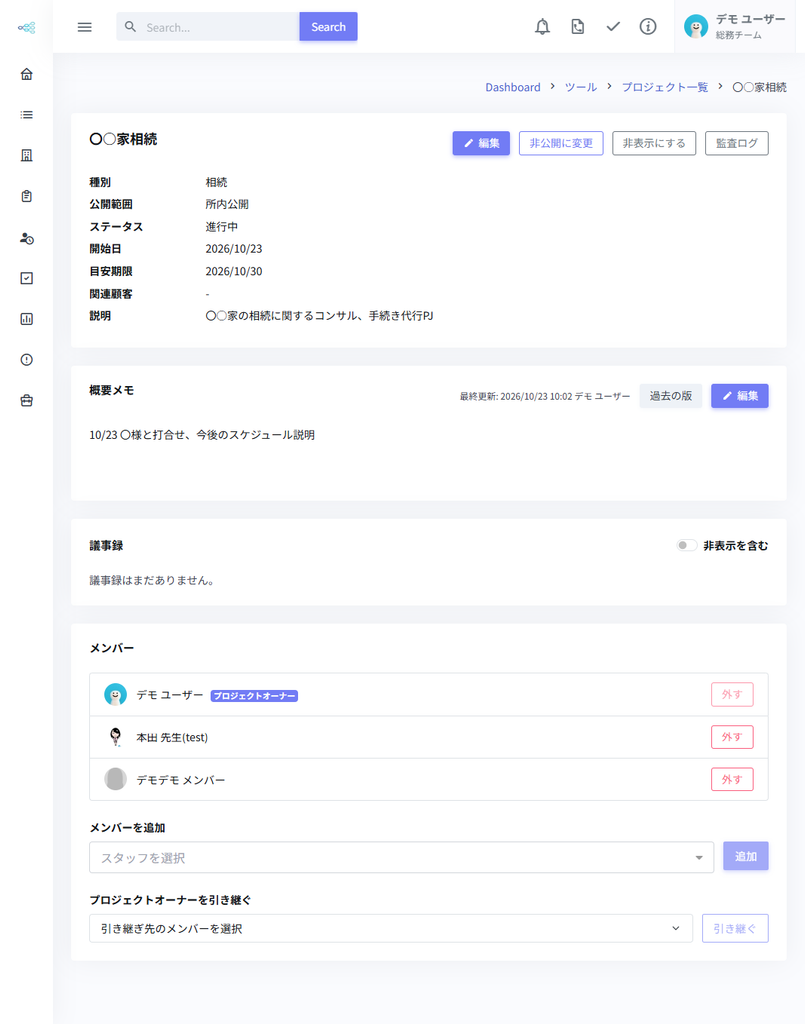
1つのプロジェクトには、次の情報をまとめて管理できます。
図2 プロジェクトにまとめられるもの
・概要メモ:案件の経緯や現在の状況をまとめておくメモです。
プロジェクトメンバー全員が編集でき、保存するたびに履歴が残ります。
・議事録:打ち合わせの記録です。面談議事録として保存され、プロジェクトの詳細画面に時系列で並びます。
プロジェクトの議事録は、面談議事録の一覧や顧客詳細の面談議事録タブには表示されません。
・監査ログ:誰が・いつ・何をしたかが自動で記録されます。
確認できるのはオーナーとプロジェクトオーナーで、削除・編集はできません。
5.公開範囲(所内公開と非公開)
プロジェクトは、作成時に「所内公開」か「非公開」のどちらかを必ず選びます。
図3 公開範囲による見え方の違い
公開範囲は、作成後もプロジェクトオーナーが変更できます。
非公開から所内公開に変えると、内容が事業所のスタッフ全員に見えるようになるため、変更時に確認メッセージが表示されます。
6.プロジェクトの使い方の流れ
図4 プロジェクトの使い方の流れ
ステータス(進行中・保留・完了・中止)は表示と絞り込みのための項目で、完了・中止にしても操作は制限されません。プロジェクトは削除できないため、使わなくなったものはプロジェクトオーナーが非表示にします。
7.役割とできること
| できること | できる人 |
| プロジェクトの作成 | オーナー、全体責任者(事業所設定でチームリーダーも可) |
| プロジェクト情報・概要メモの編集、議事録の作成 | プロジェクトメンバー |
| メンバーの追加・外す、プロジェクトオーナーの引き継ぎ | プロジェクトオーナー |
| 公開範囲の変更、非表示・再表示 | プロジェクトオーナー |
| 監査ログの確認 | オーナー、プロジェクトオーナー |
| 種別マスタの管理 | オーナー、全体責任者、設定管理者 |
| プロジェクト管理ページ(全プロジェクトの一覧、プロジェクトオーナーの変更) | オーナー |
※「オーナー」は事業所のオーナー(システム権限)のことです。
プロジェクトごとの責任者は「プロジェクトオーナー」と呼びます。
8.よくある質問
Q. 社内会議の議事録もプロジェクトで管理できますか?
A. できます。議事録には対象の顧客が必要なため、「社内」などの顧客を作成し、プロジェクトの関連顧客に追加したうえで議事録を作成してください。
Q. プロジェクトの議事録は、どこから見られますか?
A. プロジェクトの詳細画面の議事録欄から確認します。面談議事録の一覧や顧客詳細の面談議事録タブには表示されません。
Q. 担当者が退職した場合、プロジェクトはどうなりますか?
A. オーナーが「プロジェクト管理ページ」から、新しいプロジェクトオーナーを選んで変更できます。前のプロジェクトオーナーはメンバーとして残ります。