1.Dashboard
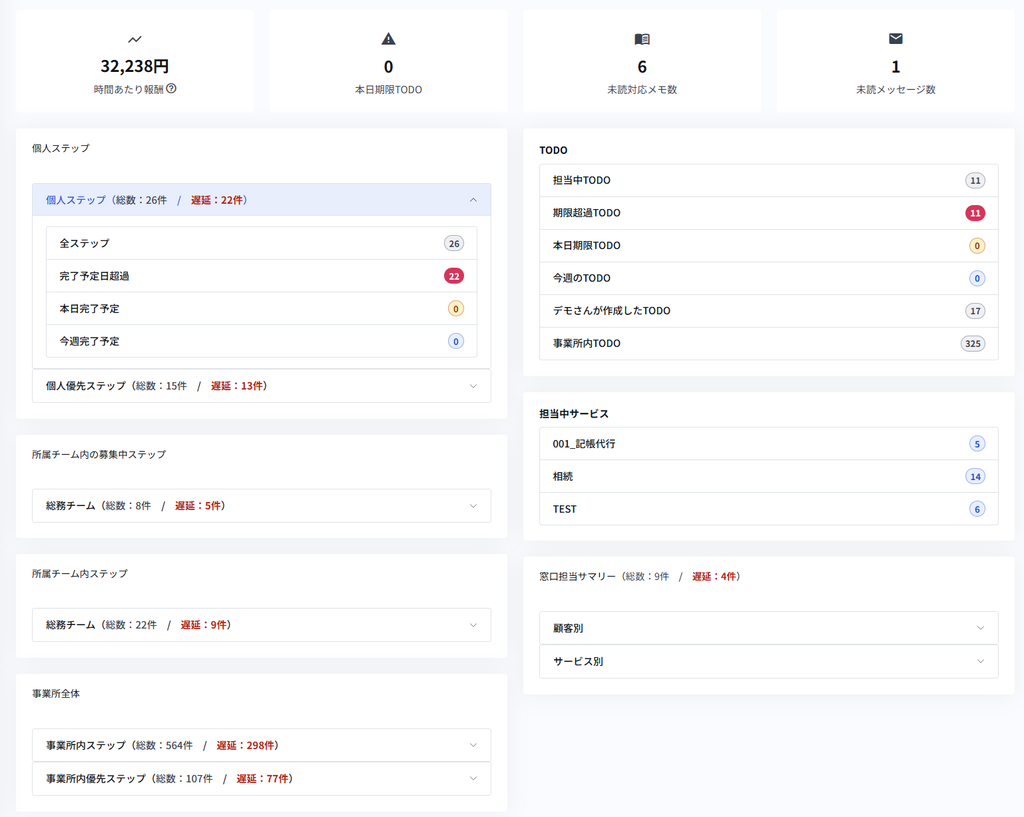
Dashboards:FLOWのトップページです。自分やチームの業務の進捗状況を確認することができます。
2.各項目について
※各項目をクリックすると、該当のページに移動することができます。
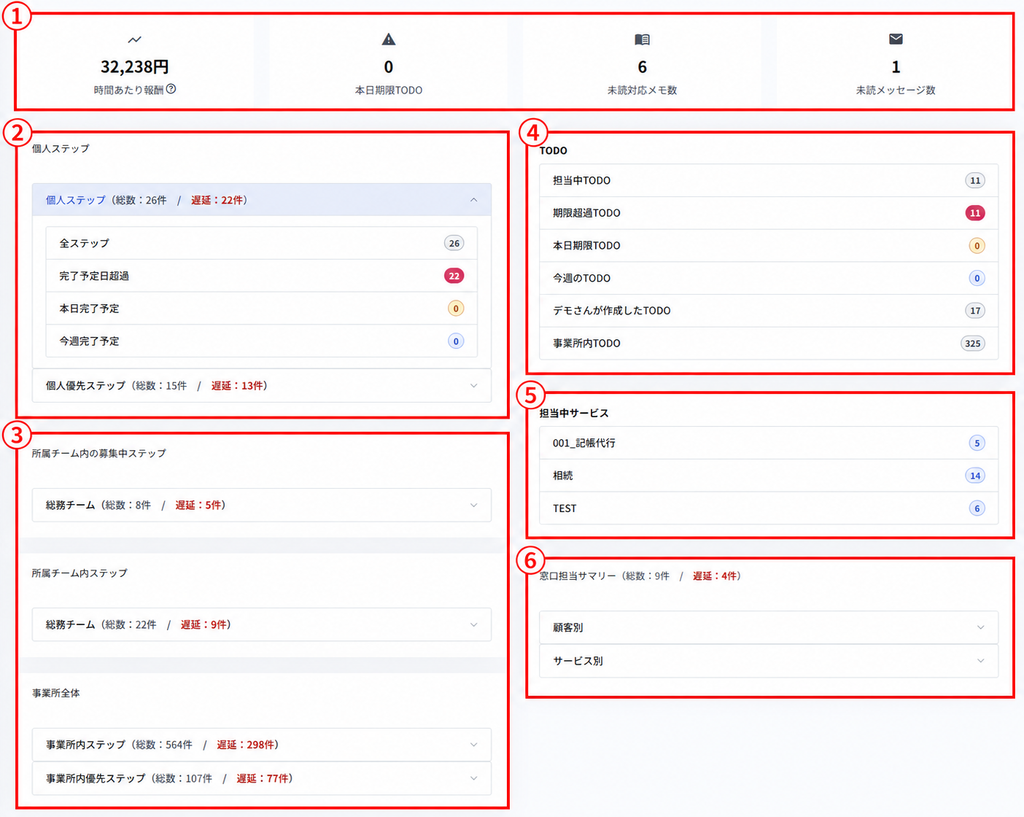
① アラート表示
6ヶ月以上未完了のタスクがある場合に表示されます。
詳しくは【タスク―便利機能】半年以上経過タスクの削除確認アラート機能をご参照ください。
②ステップ一覧
個人やチームの対応すべきステップが表示されます。
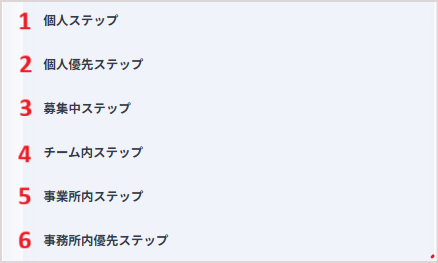
| 区分 | 内容 |
|---|---|
| 1.個人ステップ | 自分が担当になっているステップ |
| 2.個人優先ステップ | 個人ステップの中で特に優先度が高いステップ |
| 3.募集中ステップ | 担当者が設定されていないチームのステップ |
| 4.チーム内ステップ | チーム内のすべてのステップ |
| 5.事務所内ステップ | 事務所内のすべてのステップ |
| 6.事務所内優先ステップ | 事務所内ステップの中で特に優先度が高いステップ |
件数の見方は以下のとおりです。
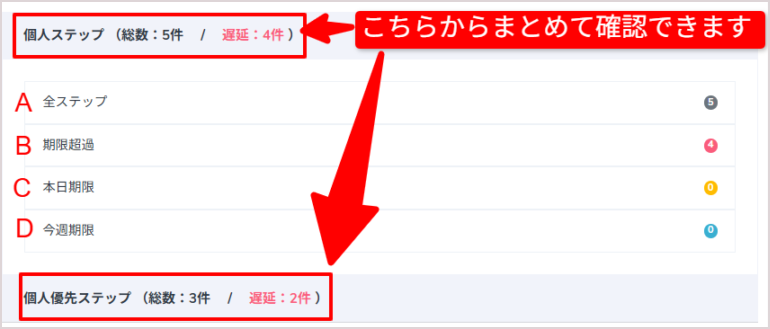
| 表示 | 内容(区分条件のうち) |
|---|---|
| A.全ステップ | すべてのステップの件数 |
| B.期限超過 | 期限が過ぎているステップの件数 |
| C.本日期限 | 本日が期限のステップの件数 |
| D.今週期限 | 今週が期限のステップの件数 |
③未完了のTODOの確認ができます。
④TODO・対応メモの件数
本日期限のTODO(電話メモ)や未対応のメモがある場合、数字が表示されます。
対応メモについてはダッシュボードの対応メモ件数をご参照ください。
対応TODOの完了方法については【TODO】TODOの完了をご参照ください。
⑤担当中のサービスが表示されます。
⑥窓口担当サマリー(窓口担当者ごとの受付件数・進捗)
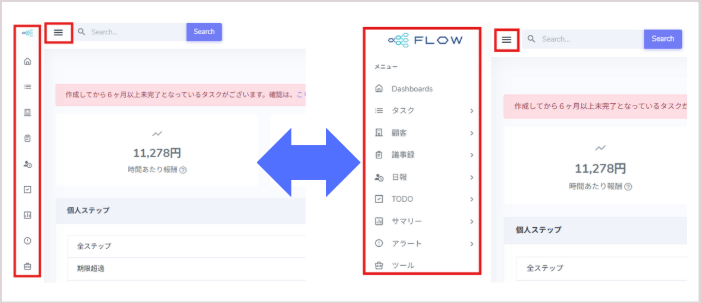
3.メニューバーの表示切り替え方法
「≡」(メニューボタン)をクリックすると、メニューの表示を切り替えられます。
4.右上アイコンについて
①通知ログ
FLOWからの全てお知らせが確認できます。
(例:対応メモ、担当者設定された場合等)
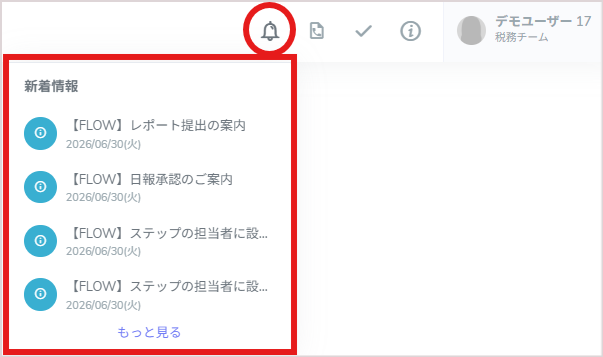
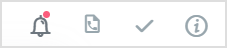
新着の通知があると、ベルに新着のマークがつきます。
②TODO(電話メモ)
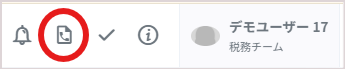
※顧客ごとの宛先指定メモを作成することができます。
詳しくは※電話メモをご参照ください。
③myTODO
自分用のTODOメモとしてお使いいただけます。
詳しくは※myTODO機能をご参照ください。
④インフォメーション
全体への共有事項など、掲示板のような機能です。
詳しくは【その他機能】インフォメーションの操作と設定をご参照ください。
⑤ユーザーアイコン
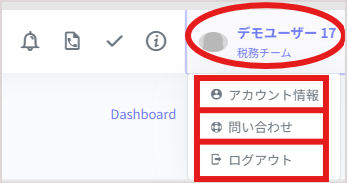
アカウント情報やFLOWERYへのお問い合わせ、ログアウトができます。